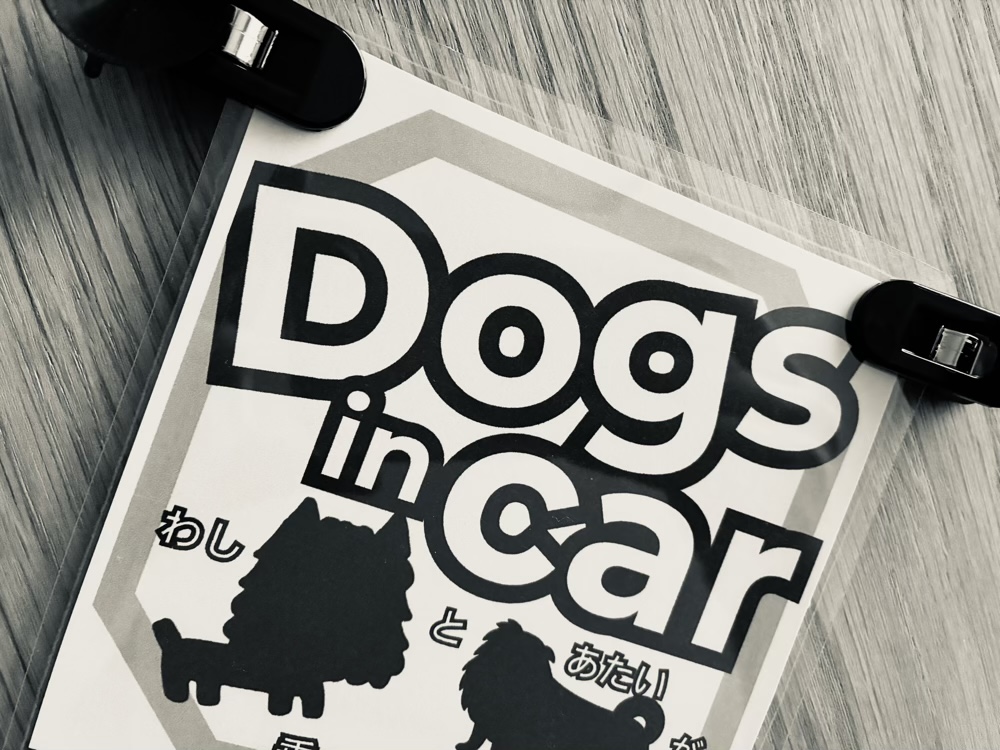
愛犬を乗せて車で出かけるときに使いたい、犬のシルエット入りのカーサイン。
市販品もありますが、せっかくなら我が家の2匹のシルエットを入れたオリジナルのものがいいなあと前から思っていました。
そこで今回は、Canvaでデザインを作り、セリアで購入した材料を使ってカーサインを試作してみることに。
実際に車に取り付けてみたところ、スモークガラス越しでも文字や犬のシルエットがしっかり見えました。
作り方や工夫したこと、2週間ほど使ってみた感想を紹介します。
Canvaで愛犬のシルエット入りデザインを作成
今回のカーサインには、2匹の愛犬のシルエットを入れることにしました。
シルエットの作り方は、それぞれ少し違います。
1匹は、愛犬の写真をCanvaのAI機能でイラストに変換して、細かな部分を調整。もう少し胴を長くするなど、実際の姿に近づけてから黒いシルエットにしました。
もう1匹は、以前自分で描いていたイラストを使い、こちらも黒いシルエットにしています。
2匹のシルエットを並べ、「DOGS」「IN CAR」の文字を配置しました。
サイズは13cm四方。文字とシルエットのバランスを見ながら、全体のデザインを整えました。
スモークガラス越しの見え方も考えてデザイン
デザインを作るときに気になったのが、スモークガラス越しに文字や犬のシルエットが見えるかどうかということ。
実際にどのくらい見えるのか、作る段階では想像がつきませんでした。
そこで、Canvaでカーサインと同じくらいの大きさの黒っぽい四角形を重ね、透明度を少し下げて、スモークガラス越しに見たときのイメージを確認しながら作りました。
実際の見え方を完全に再現できるわけではありませんが、何も考えずに作るよりもイメージしやすかったです。
セリアで購入した材料
今回、試作に使った材料はこちらです。
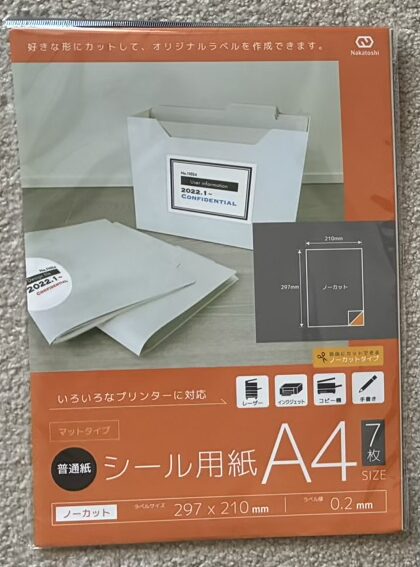
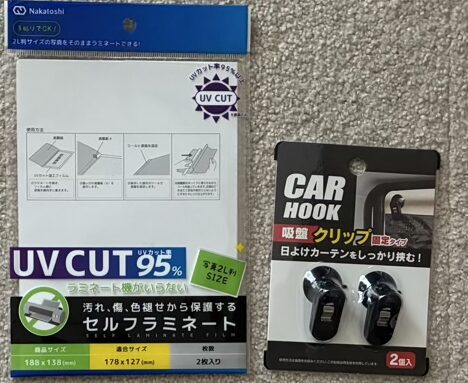
- A4サイズのマットタイプのシール用紙
- 2L判サイズのセルフラミネート
- 吸盤付きクリップ(2個入り)
いずれもセリアで購入しました。
今回は、まず手軽に試作してみたかったので、家にあるプリンターで印刷できるシール用紙を選びました。
A4の普通紙でも作れますが、今回は普通紙より少し厚みのあるシール用紙を使っています。
カーサインの作り方
1. デザインをシール用紙に印刷する
Canvaで作ったデザインをA4サイズのシール用紙に印刷しました。
今回は、完成したときの大きさが13cm四方になるように作っています。
2. セルフラミネートで挟む
印刷したシール用紙は、裏紙を剥がさず、そのまま使いました。
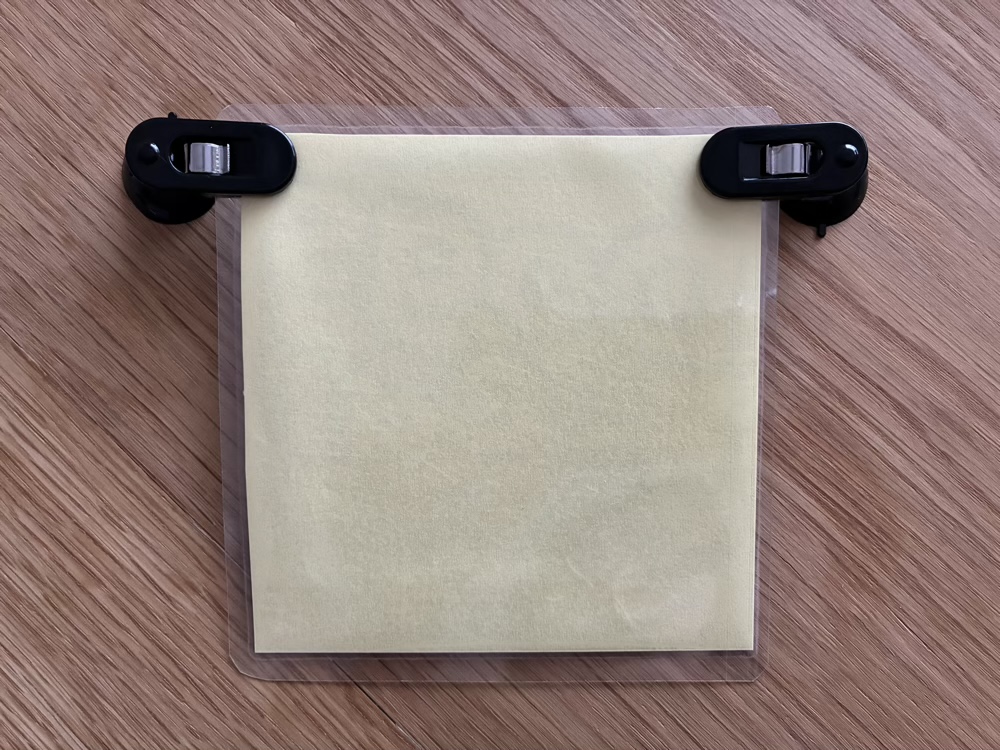
用紙をセルフラミネートで挟み、表面を保護します。
3. 吸盤付きクリップで取り付ける
ラミネートした用紙を吸盤付きクリップで挟み、車の窓に取り付けられるようにしました。
今回は、シール用紙を別の板などに貼り付ける方法ではなく、手軽に試せる形で作っています。
実際に車に取り付けてみた感想
完成したカーサインを車に取り付けて、2週間ほど使っています。
スモークガラス越しでもしっかり見えた
作る前は、スモークガラス越しに文字やシルエットが見えるか心配でした。
実際に取り付けてみると、文字だけでなく、2匹の犬のシルエットもしっかり見えました。
事前にCanvaで見え方を想像しながらデザインしたことも、よかった点です。
13cm四方は少し大きかった?
今回作ったカーサインは13cm四方です。
私自身は、実際に取り付けてみると少し大きかったかなと感じました。
一方、夫はちょうどいいくらいの大きさだと感じたようです。
サイズ感は人によって感じ方が違うので、実際に使ってみて確認できたのはよかったです。
2週間使っても、今のところ問題なし
2週間ほど使っていますが、今のところラミネートの反りや印刷の色あせ、吸盤クリップのずれなどはありません。
見た目も大きく変わらず、問題なく使えています。
ただし、今は真夏ではないため、暑い時期の車内でも同じように使えるかは、まだわかりません。
今後も様子を見ていきたいと思います。
100均の材料でもオリジナルのカーサインが作れた
今回は、Canvaでデザインを作り、セリアの材料を使って愛犬のシルエット入りカーサインを試作してみました。
作る前はスモークガラス越しに見えるか心配でしたが、実際に取り付けると文字もシルエットもしっかり見えました。
また、サイズ感や材料の使い勝手など、実際に使ってみないとわからないことも確認できました。
今回は手軽に試せる方法で作りましたが、自分でデザインしたものが形になるのは楽しいですね。